搜狗输入法怎么切换繁体?3种方法秒切,办公效率翻倍
搜狗输入法怎么切换繁体?这是许多跨境办公、对港台业务往来频繁的用户经常遇到的问题。搜狗输入法(Windows端最新版本为14.x系列,2024年更新)内置了便捷的繁简切换功能,支持快捷键一键切换、属性设置面板切换以及右键菜单切换三种方式。本文面向高频办公用户,逐一拆解每种操作路径的具体步骤,并针对"快捷键失灵""切换后部分字符仍为简体"等常见故障给出排查方案,帮你在日常办公中实现繁简自由切换、零卡顿。
为什么办公场景下需要快速切换繁体?
如果你的工作涉及港澳台客户沟通、繁体中文文档校对,或者跨境电商的商品详情页编辑,繁简切换几乎是每天都要用到的功能。手动逐字转换既低效又容易出错,而搜狗输入法直接从输入源头解决了这个问题——切换到繁体模式后,你正常打字输出的就是繁体字,不需要任何后期转换工具。

一个典型场景:你正在用 Word 撰写一份发给台湾合作方的合同文本,全文要求繁体中文。如果靠打完简体再用 Word 的繁简转换功能处理,格式和专有名词经常会出问题。直接用搜狗输入法的繁体模式输入,所见即所得,省去返工环节。
下面进入具体操作。
三种切换方法:从最快到最稳
**方法一:快捷键 Ctrl + Shift + F(推荐)**

这是效率最高的方式。确保搜狗输入法处于激活状态(任务栏能看到搜狗的图标),直接按下 `Ctrl + Shift + F`,状态栏会短暂提示"繁"字样,此时输入的所有中文即为繁体。再按一次相同快捷键,切回简体。
整个过程不到1秒,适合需要在同一篇文档中频繁切换繁简的场景,比如撰写对照翻译稿。
**方法二:右键菜单切换**
右键点击任务栏中的搜狗输入法图标(或输入法悬浮工具条),在弹出菜单中找到「简繁切换」选项,点击即可切换。这种方式直观,适合不习惯记快捷键的用户。
**方法三:属性设置面板切换**
右键搜狗图标 → 点击「属性设置」→ 在「常用」选项卡中找到「初始状态」区域 → 将「中文输入时默认输出」从"简体"改为"繁体" → 点击「应用」。
这种方式适合长期固定使用繁体的用户,设置一次后每次启动输入法默认就是繁体输出,不用每次手动切。
两个常见故障的排查与解决
**故障一:按 Ctrl+Shift+F 没有反应**
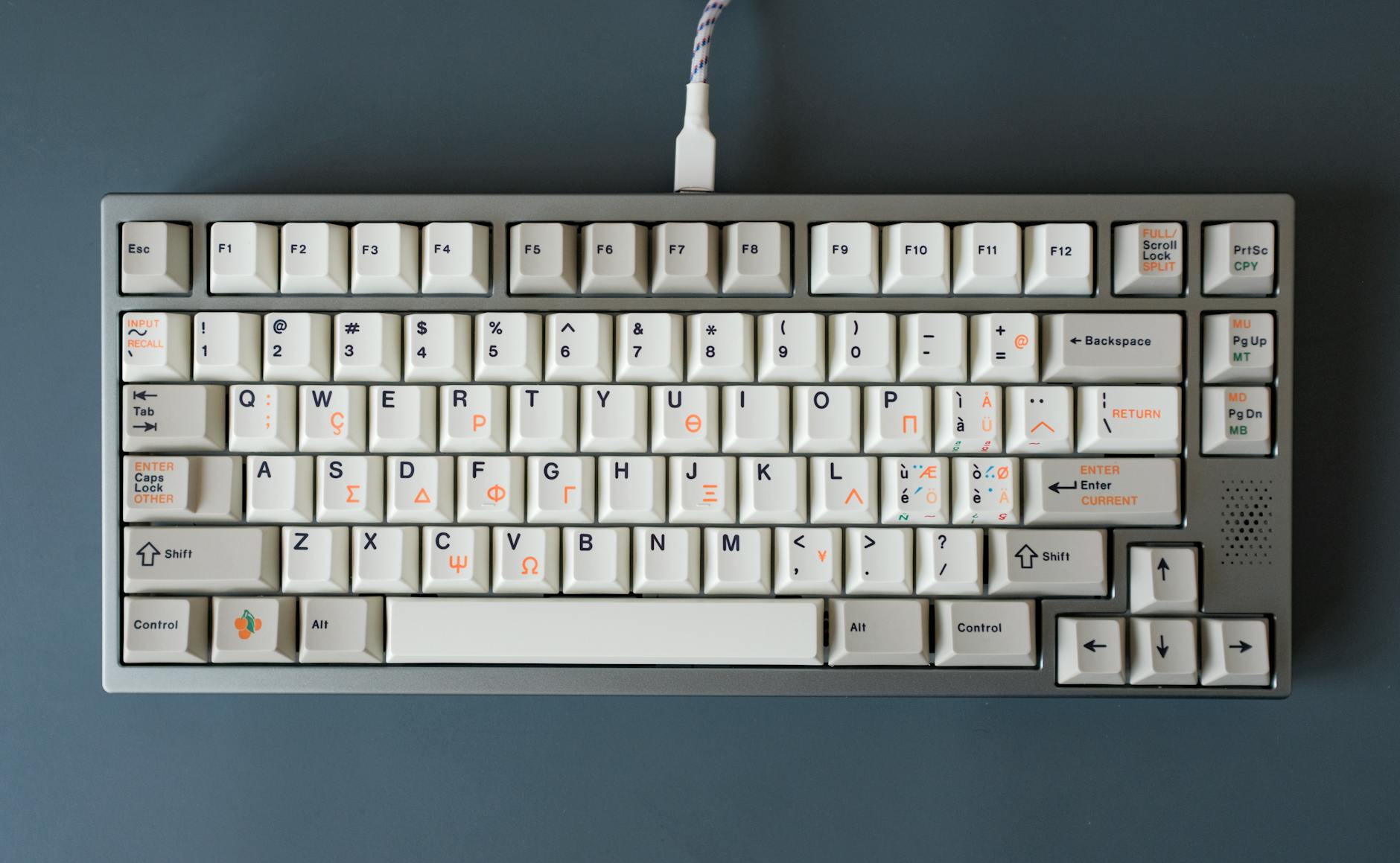
先确认快捷键没有被其他软件占用。打开搜狗输入法的「属性设置」→「按键」选项卡,检查「繁简切换」对应的快捷键是否仍为 Ctrl+Shift+F。部分用户安装了截图工具或全局翻译软件后,快捷键会冲突。你可以在这里自定义一个不冲突的组合键,比如改为 `Ctrl+Shift+T`。
另一个排查点:确认你当前激活的确实是搜狗输入法,而不是系统自带的微软拼音。按 `Ctrl+Space` 或 `Win+Space` 切换确认。
**故障二:切换繁体后,部分词语仍显示简体**
这通常与自定义词库有关。搜狗输入法的用户词库中如果存有大量简体自造词,繁体模式下这些词可能不会被自动转换。解决办法:进入「属性设置」→「词库」→ 暂时关闭「自定义短语」,测试繁体输出是否正常。如果关闭后恢复正常,说明需要为繁体场景单独维护一套自定义短语。
此外,搜狗输入法的繁简转换基于 Unicode 标准映射,极少数汉字存在"一简对多繁"的情况(如"发"对应"發"和"髮"),输入法会根据词频自动选择,但偶尔需要手动选词。
多设备同步与进阶技巧
如果你同时在多台电脑上办公,登录搜狗账号后,繁简切换的偏好设置可以通过云端同步。路径:「属性设置」→「账户」→ 开启「配置同步」。这样你在公司电脑上设好的繁体默认状态,回家打开笔记本也能直接沿用,不用重复配置。
一个进阶技巧:搜狗输入法支持「自定义短语」功能,你可以预设一批繁体格式的常用话术。比如做跨境电商的用户,把"商品已發貨,預計3-5個工作日送達"这类高频客服话术设为快捷短语,打几个字母就能整句输出,比逐字打快得多。
总结
搜狗输入法的繁简切换功能成熟且稳定,`Ctrl+Shift+F` 这一个快捷键就能覆盖大多数办公场景。遇到快捷键冲突或词库干扰时,按上面的排查步骤基本都能解决。如果你还没有安装最新版本,建议到搜狗输入法官网下载更新,新版本在繁体词库覆盖率和云同步稳定性上都有明显提升。高频办公用户不妨现在就试试,把繁简切换变成肌肉记忆。