搜狗输入法怎么切换繁体?3种方法秒切,办公效率翻倍
搜狗输入法怎么切换繁体?这是许多跨境办公、对港台业务往来频繁的职场人常遇到的问题。搜狗输入法内置了简繁切换功能,支持快捷键一键切换、属性设置永久切换以及右键菜单临时切换三种方式,覆盖Windows和Mac双平台。本文针对高频办公场景,逐一拆解每种切换方法的具体操作步骤,并给出多设备同步、词库适配等进阶技巧,帮你在日常工作中实现简繁体无缝衔接,彻底告别复制粘贴到转换器的低效流程。
快捷键一键切换:最快的繁体输出方式
办公场景下,效率就是一切。搜狗输入法怎么切换繁体最快?答案是快捷键 Ctrl + Shift + F。
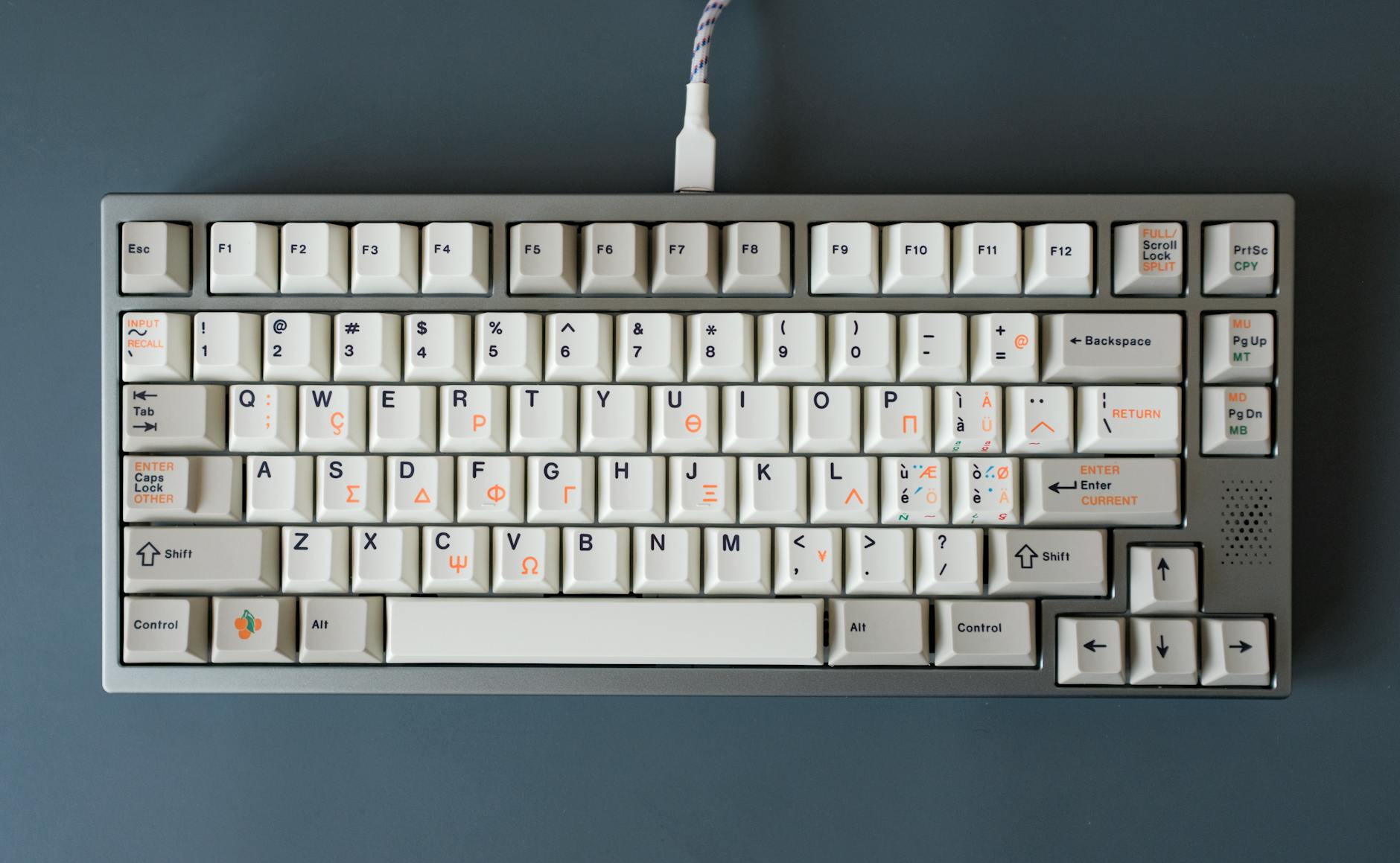
操作非常直接:确保当前输入法已切换到搜狗输入法状态栏,同时按下 Ctrl + Shift + F,状态栏上会出现"繁"字标识,此时输入的所有拼音都会自动输出繁体中文。再按一次相同快捷键,即可切回简体。
这个方法适合需要频繁在简繁之间来回切换的场景,比如你正在整理一份面向香港客户的商务邮件,正文用繁体,而内部备注用简体,一个快捷键就能无缝衔接,不用中断打字节奏。
需要注意一点:如果按下快捷键没有反应,大概率是快捷键被其他软件占用了。进入搜狗输入法设置 → 按键 → 简繁切换,检查当前绑定的组合键是否冲突,也可以自定义为你顺手的其他组合。在搜狗输入法 13.x 及以上版本(Windows端,2024年更新)中,这一设置路径保持不变。
属性设置永久切换:长期繁体输出的最优解
如果你的工作内容长期以繁体为主——例如负责台湾地区的社媒运营或繁体中文文档翻译——每次都按快捷键就显得多余了。通过属性设置将默认输出改为繁体,是更高效的选择。

Windows端操作步骤:
1. 右键点击系统托盘中的搜狗输入法图标,选择"属性设置"(或直接在输入状态下按 Ctrl + Shift + M 打开)。 2. 在左侧菜单找到"常用" → "初始状态"。 3. 将"默认输出"从"简体"改为"繁体"。 4. 点击"确定"保存。
Mac端路径略有不同:点击菜单栏搜狗图标 → 偏好设置 → 常用 → 输出模式,选择繁体即可。
设置完成后,每次启动搜狗输入法都会默认输出繁体,省去重复操作。如果你同时使用多台设备,登录同一个搜狗账号后开启"配置同步"功能,繁体设置会自动同步到其他设备,不用逐台配置。
右键菜单临时切换与候选词转换:灵活应对零散需求
并非所有人都需要长期使用繁体。偶尔写一两句繁体内容,用右键菜单切换更轻量。

在搜狗输入法的状态栏上右键单击,弹出菜单中直接可以看到"简繁切换"选项,点击即可切换当前输出模式。用完之后再切回来,整个过程不超过两秒。
还有一个容易被忽略的技巧:在输入拼音后,候选词窗口中按 Ctrl + Shift + F 可以将当前这一组候选词临时转为繁体显示,而不改变全局设置。这在你只需要输入个别繁体词汇时特别实用,比如在简体文档中引用一个繁体专有名词。
实际故障排查场景:有用户反馈切换繁体后,部分字仍然显示简体。这通常是因为搜狗输入法的自定义词库中存储的是简体词条。解决方法是进入"设置 → 词库 → 自定义短语",将对应词条手动修改为繁体版本,或者直接删除该词条让输入法调用系统默认的繁体字库。另外,确认你使用的是搜狗输入法官方最新版本,旧版本在部分生僻繁体字的映射上存在已知缺陷,升级后通常可以解决。
进阶技巧:繁体词库优化与多设备协同
切换到繁体输出只是第一步,想要打字又快又准,词库适配才是关键。
搜狗输入法支持导入第三方词库。前往搜狗输入法官网的"细胞词库"页面,搜索"繁体"或具体行业关键词(如"繁体金融术语""繁体法律用语"),下载 .scel 格式词库文件,双击即可导入。导入后在繁体模式下,专业术语的候选准确率会明显提升,减少逐字选词的时间消耗。
多设备同步方面,登录搜狗账号后,你的自定义词库、输入习惯、简繁设置都会通过云端在 Windows、Mac、Android、iOS 四个平台间保持一致。对于经常在公司电脑和个人笔记本之间切换的办公用户来说,这意味着你只需要配置一次,所有设备都能直接用繁体高效输入。
一个容易踩的坑:如果你在 A 设备上设置了繁体,但 B 设备仍然是简体,检查 B 设备上是否登录了同一账号,以及"配置同步"开关是否开启(设置 → 账户 → 同步配置)。
总结
搜狗输入法的简繁切换功能覆盖了从临时使用到长期输出的全部场景:快捷键 Ctrl + Shift + F 解决即时切换需求,属性设置搞定长期默认繁体,右键菜单和候选词转换则应对零散的繁体输入。配合繁体细胞词库导入和多设备云同步,整套繁体输入工作流可以做到一次配置、全平台生效。如果你还没有升级到搜狗输入法最新版本,建议前往搜狗输入法官网下载更新,解锁完整的简繁切换体验和最新的词库资源。