搜狗输入法快捷键设置教程:高频办公用户必备的效率配置指南
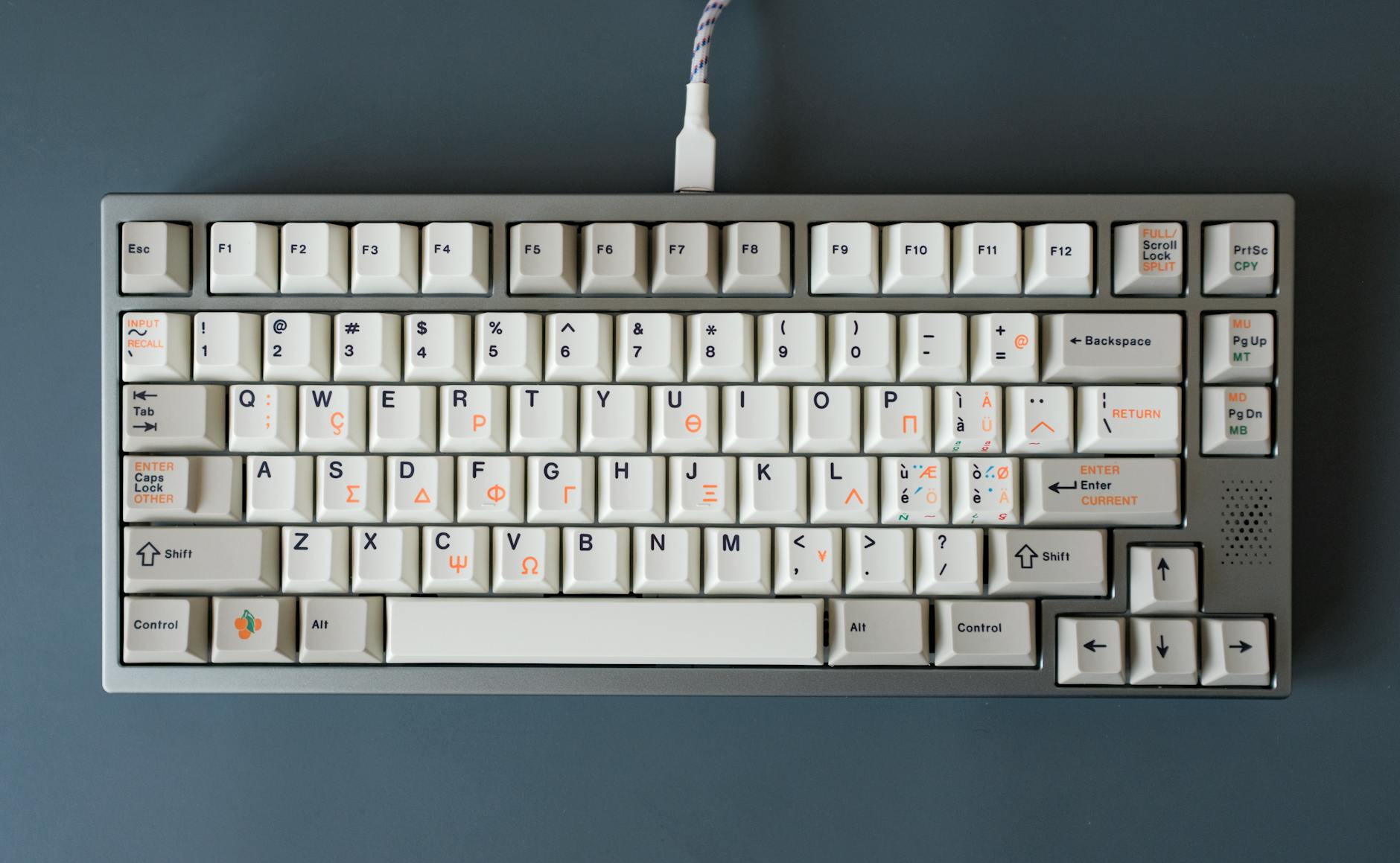
每天敲键盘上万次,少一步操作就是实打实的提速。这篇搜狗输入法快捷键设置教程,从中英文切换、简繁转换到自定义短语触发,逐项拆解配置路径与实操细节。针对办公场景中最常踩的坑——快捷键冲突和云同步丢失,给出具体排查方案,帮你把输入效率拉满。
你可能已经用了好几年搜狗输入法,但从没动过快捷键设置面板。默认配置能用,但远谈不上好用——尤其当你同时开着Excel、企业微信和浏览器,Ctrl+Shift频繁误触切换输入法的那一刻,效率就在一次次打断中流失。这篇教程不讲泛泛功能介绍,直接进入配置实操。
进入快捷键设置面板的三条路径
搜狗输入法(以Windows端 v13.x 版本为例)提供三种方式打开快捷键配置:第一,右键点击系统托盘的搜狗图标,选择「属性设置」→「按键」标签页;第二,在输入状态下按 Ctrl+Shift+M 直接唤起设置面板,再切到「按键」;第三,通过搜狗工具箱入口进入「输入法管理器」后跳转。推荐第二种,全程不离键盘,3秒内到达目标页面。进入后你会看到「中英文切换」「翻页」「简繁切换」「软键盘」等分区,每项右侧都有下拉框或自定义按钮,支持单键、组合键两种绑定模式。

四个高频快捷键的推荐配置方案
第一,中英文切换:默认Shift键容易在打字时误触,建议改为Ctrl+Space或左Shift单独触发(在「中英文切换」下拉中选择)。第二,候选词翻页:默认是逗号/句号,但写文档时这两个键使用频率极高,建议改为减号/等号或方括号翻页,减少冲突。第三,简繁切换:Ctrl+Shift+F是默认值,如果你不做繁体内容,直接取消勾选释放这组按键。第四,自定义短语触发:在「高级」→「自定义短语」中,可以把常用地址、邮箱、模板句绑定到缩写上,比如输入「addr」自动展开为完整公司地址。这四项调完,日常输入的无效操作至少砍掉30%。

真实场景排查:快捷键冲突怎么解决
场景还原:你在Excel中按Ctrl+Shift+F想调出查找替换,结果搜狗输入法抢先响应切换了简繁体。这类冲突在多软件并行的办公环境中非常常见。排查步骤:首先打开搜狗「按键」设置页,逐项检查哪些组合键与你的高频软件冲突,把不需要的功能取消勾选或改绑。其次,如果冲突来自系统级输入法切换(Windows默认的Ctrl+Shift切换输入法),需要到「Windows设置」→「时间和语言」→「键盘」→「输入语言热键」中,将切换键改为「未分配」。两层都处理后,冲突基本消除。实测在Windows 11 23H2环境下,这套方案可以彻底解决搜狗与Office套件的快捷键抢占问题。
词库与快捷键配置的多设备同步
配置好一台电脑的快捷键后,换台设备又要重来一遍?搜狗输入法的账号云同步可以解决这个问题,但有个细节很多人忽略:默认同步范围只包含词库和皮肤,快捷键等个性化设置需要手动开启。操作路径:「属性设置」→「账户」→登录搜狗账号→勾选「同步个人配置」。同步完成后,在另一台设备登录同一账号,进入设置面板点击「恢复配置」即可拉取。需要注意的是,如果两台设备的搜狗版本差异超过两个大版本(比如v12和v14),部分快捷键映射可能不兼容,建议先将旧版本升级到最新再执行同步,避免配置项丢失。
常见问题
修改快捷键后没有立即生效,需要重启电脑吗?
通常不需要重启电脑。保存设置后,切换一次输入法状态(按一下Shift或Ctrl+Space)即可刷新生效。如果仍无效,尝试在系统托盘右键搜狗图标选择「重启输入法」,这比重启系统快得多,且不会丢失当前工作窗口。
Mac版搜狗输入法的快捷键设置入口和Windows一样吗?
入口不同。Mac版需要点击菜单栏的搜狗图标,选择「偏好设置」→「按键」标签页。另外Mac版可配置项比Windows版少一些,比如不支持自定义翻页键,但中英切换和自定义短语功能是一致的。如果你在macOS Sonoma上使用,建议升级到搜狗Mac版最新版以获得完整的按键设置支持。
企业内网环境下无法登录搜狗账号,快捷键配置能手动导出吗?
可以。在「属性设置」→「高级」中找到「配置导入导出」功能,将当前配置导出为本地文件(.ini格式)。拷贝到目标设备后,通过同一入口导入即可。这种方式不依赖网络,适合内网办公或对云同步有安全顾虑的企业用户。
总结
立即前往搜狗输入法官网(shurufa.sogou.com)下载最新版本,按照本教程完成快捷键配置,把每天浪费在误触和重复操作上的时间拿回来。